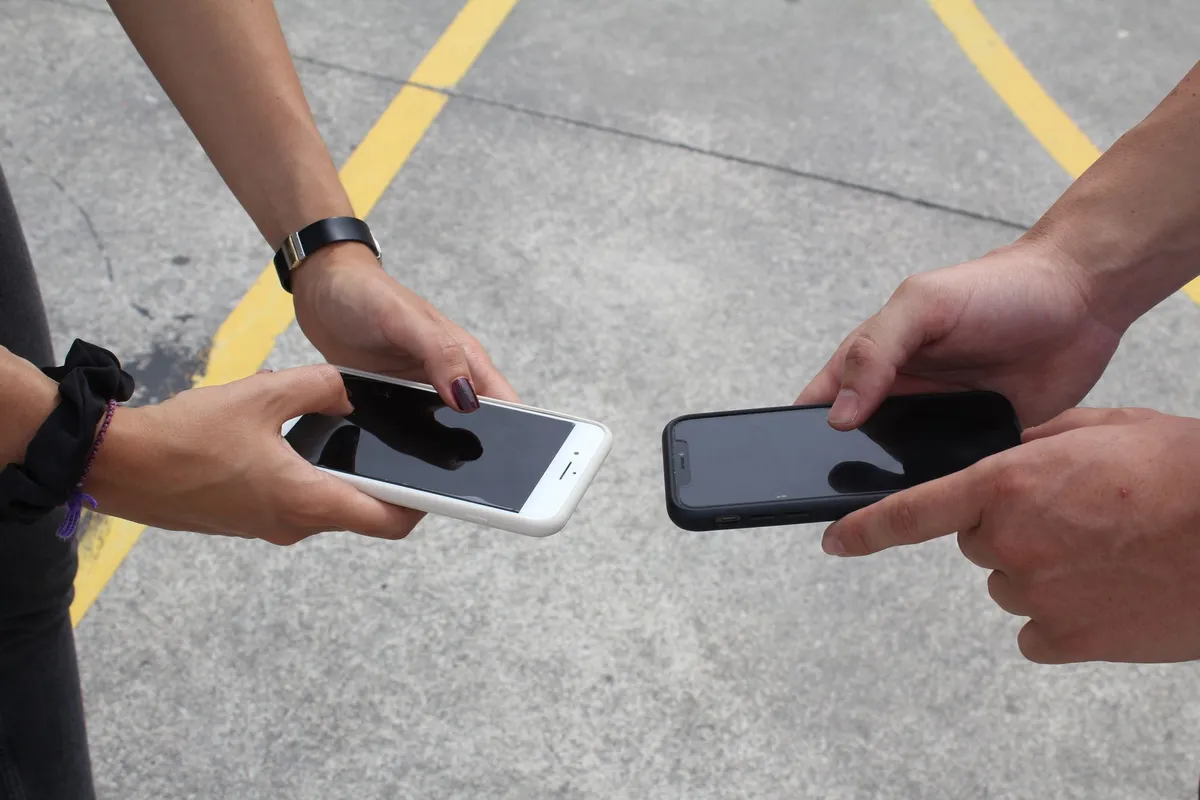
En bref. Pour transférer toutes les données d’un téléphone à un autre, utilisez l’outil prévu par le système du nouveau téléphone, au moment de sa première configuration : copie des données intégrée à Android (ou Smart Switch sur un Samsung Galaxy), Démarrage rapide entre deux iPhone, app Migrer vers iOS d’Android vers iPhone, procédure de copie Android (ou app Android Switch) d’iPhone vers Android. Ces outils sont gratuits. Les deux téléphones doivent être chargés, proches l’un de l’autre et connectés au Wi-Fi. Certaines données ne suivent jamais automatiquement : applications payantes, musique protégée, fichiers PDF selon les cas. Informations tirées des pages d’aide de Google, Apple et Samsung consultées le 13 novembre 2026.
Le bon moment, c’est l’écran de bienvenue du nouveau téléphone. Google le dit clairement pour Android : le transfert de données ne peut être fait qu’une seule fois, et il est recommandé de le faire lors de la configuration, « car cela risque de ne plus être possible par la suite ». Chez Apple, si la configuration est déjà terminée, il faut effacer l’iPhone pour relancer la migration depuis Android. Mieux vaut donc tout préparer avant d’allumer le nouvel appareil.
Quelle méthode selon vos deux téléphones ?
| De… vers… | Outil officiel | Connexion | À retenir |
|---|---|---|---|
| Android vers Android | Copie des données proposée à la configuration (« Copier ») | Câble (recommandé) ou sans fil | Une seule fois, pendant la configuration ; les deux méthodes copient les mêmes données |
| Android ou iPhone vers Samsung Galaxy | Smart Switch | Sans fil ou câble (et ordinateur pour une sauvegarde) | Préinstallée sur la plupart des Galaxy récents ; ne supprime rien sur l’ancien téléphone |
| iPhone vers iPhone | Démarrage rapide | Sans fil (Wi-Fi et Bluetooth) ou filaire, ou sauvegarde iCloud | Ancien appareil sous iOS 11 ou version ultérieure ; les deux appareils sont occupés pendant le transfert |
| Android vers iPhone | App Migrer vers iOS (ou transfert sans app depuis Android 17 compatible) | Wi-Fi temporaire créé par l’iPhone, ou câble USB-C | Garder l’app ouverte au premier plan jusqu’à la fin |
| iPhone vers Android | Copie depuis « iPhone ou iPad » à la configuration, ou app Android Switch | Sans fil ou câble | Désactiver iMessage avant ; le câble copie plus de types de données que l’app |
Avant de commencer : la liste de contrôle
Les pages d’aide des trois fabricants convergent sur les mêmes précautions :
- Chargez les deux téléphones, ou laissez-les branchés pendant toute l’opération. Apple demande de les garder à proximité et sur secteur jusqu’à la fin.
- Connectez-les au Wi-Fi. Google indique qu’une connexion Internet est nécessaire pour copier les données entre deux Android.
- Vérifiez l’espace de stockage du nouveau téléphone : s’il est insuffisant, une partie des données ne sera pas copiée.
- Prévoyez du temps. Google parle de quelques minutes à quelques heures selon le volume ; pour un iPhone vers un Android, le transfert prend « généralement moins de 30 minutes ».
- Ayez sous la main l’outil pour la carte SIM, ou les informations de votre opérateur si vous utilisez une eSIM.
- Activez la sauvegarde de WhatsApp sur l’ancien téléphone si vous voulez retrouver vos discussions : Google précise qu’elles sont restaurées depuis le cloud à la première ouverture de l’application, à condition que la sauvegarde ait été activée.
D’un Android à un autre Android
Allumez le nouveau téléphone, appuyez sur « Commencer », connectez-le au Wi-Fi ou insérez la carte SIM, puis appuyez sur Copier quand l’écran « Copiez vos applications et vos données » apparaît.
- Avec un câble (méthode recommandée par Google) : reliez les deux téléphones, appuyez sur « Copier » sur l’ancien, connectez-vous à votre compte Google pour un transfert plus complet, puis choisissez les éléments à copier.
- Sans câble : sur le nouveau téléphone, appuyez sur « Aucun câble ». Sur l’ancien, ouvrez l’appli Google, recherchez « Configurer mon appareil », vérifiez que les formes et les chiffres affichés sont identiques sur les deux écrans, puis lancez la copie.
- Sans l’ancien téléphone (perdu, cassé) : restaurez la dernière sauvegarde de votre compte Google lors de la configuration. Elle n’existe que si la sauvegarde était activée sur l’ancien appareil.
Sur un Samsung Galaxy, Google renvoie vers Smart Switch. Selon Samsung, l’application est déjà préinstallée sur la plupart des Galaxy récents, doit être installée sur les deux appareils pour un transfert entre Android, et ne supprime aucun contenu : une fois le transfert terminé, les données existent sur les deux téléphones.
D’un iPhone à un autre iPhone
Le Démarrage rapide d’Apple fonctionne si l’ancien appareil est sous iOS 11 ou une version ultérieure. Activez le Wi-Fi et le Bluetooth sur l’ancien iPhone, déverrouillez-le, puis allumez le nouveau et placez-le à côté : l’invite de configuration apparaît sur l’ancien. Vous choisissez ensuite entre deux options :
- Téléchargement depuis iCloud : les apps et les données arrivent en arrière-plan, vous pouvez utiliser le nouvel iPhone tout de suite ;
- Transfert direct depuis l’ancien appareil : il faut attendre la fin du transfert sur les deux appareils avant de pouvoir s’en servir.
Apple propose aussi une migration par connexion filaire ou par restauration d’une sauvegarde iCloud ou faite sur un ordinateur. Si vous achetez un modèle d’occasion, faites ce transfert dès réception : c’est aussi le moment de vérifier l’appareil, comme expliqué dans notre guide de l’iPhone reconditionné pas cher.
D’un Android vers un iPhone
Apple fournit l’application Migrer vers iOS, à installer sur le téléphone Android depuis Google Play. Sur le nouvel iPhone, suivez la configuration jusqu’à l’écran « Transférez vos apps et vos données », touchez « Depuis Android », puis « Transférer avec l’app ». L’iPhone affiche un code à six ou dix chiffres à saisir sur l’Android, puis crée un réseau Wi-Fi temporaire auquel l’Android se connecte. Un câble USB-C entre les deux appareils accélère le transfert.
Selon Apple, l’application transfère les contacts, l’historique des messages, les photos et vidéos, les albums, fichiers et dossiers, les signets web, les comptes de messagerie, les messages et fichiers multimédias WhatsApp, les mémos vocaux, l’historique des appels et les calendriers, ainsi que certaines apps gratuites présentes sur les deux boutiques. La musique, les livres et les fichiers PDF sont à transférer manuellement. Pendant l’opération, n’utilisez pas l’Android : ouvrir une autre application ou prendre un appel fait échouer le transfert.
Sur un appareil Android compatible exécutant Android 17, Apple indique qu’il est possible de passer à l’iPhone sans l’application, en scannant un code QR affiché sur l’iPhone ; l’eSIM peut alors être transférée dans la foulée.
D’un iPhone vers un Android
Sur le nouveau téléphone Android, choisissez de copier les données depuis un « iPhone ou iPad ». Google demande au préalable de désactiver iMessage sur l’iPhone, de pouvoir le déverrouiller et de laisser les deux appareils connectés jusqu’à la fin. Les données copiées dépendent de la méthode :
- avec l’application Android Switch (sans fil), Google indique que seuls les contacts, les agendas et les photos et vidéos sont copiés ;
- avec un câble, s’ajoutent notamment les messages, les applications gratuites disponibles sur Google Play, la musique, les fichiers téléchargés, les alarmes, les notes, les mémos vocaux et l’historique WhatsApp ;
- la procédure améliorée, disponible à partir d’Android 17 sur certains appareils (dont les Pixel 8 et modèles plus récents), copie en plus l’historique des appels, les mots de passe et clés d’accès, les réseaux Wi-Fi et, chez certains opérateurs, l’eSIM.
Ne sont pas transférés, selon Google : les photos et vidéos stockées sur iCloud (à récupérer par une demande de copie auprès d’Apple), les applications payantes et achats intégrés, les favoris de Safari et les données de forme physique. Samsung propose de son côté de transférer les données d’un iPhone vers un Galaxy avec Smart Switch, sans fil ou par câble.
Ce qui ne suit pas automatiquement
Même entre deux Android, Google liste les éléments non copiés lors de la configuration : les contenus téléchargés comme les fichiers PDF, les photos, vidéos et musiques stockées dans des dossiers masqués, les applications qui ne viennent pas du Google Play Store, les données des applications qui n’utilisent pas la sauvegarde Android, les comptes autres que Google et leurs données, les contacts et agendas synchronisés avec d’autres services, les sonneries et certains paramètres.
Avant de remettre à zéro l’ancien téléphone, ouvrez donc sur le nouveau vos applications bancaires, votre messagerie et votre application d’authentification : certaines exigent une nouvelle activation, ce qui est plus simple tant que l’ancien appareil fonctionne encore. Gardez-le quelques jours, puis réinitialisez-le avant de le revendre ou de le confier à un reconditionneur (voir nos conseils sur le téléphone reconditionné et ses garanties).
Questions fréquentes
Peut-on transférer ses données après avoir configuré le nouveau téléphone ?
C’est plus compliqué. Google recommande de le faire pendant la configuration, car ce n’est pas toujours possible ensuite (exceptions : les Pixel, et, pour un transfert depuis un iPhone, les appareils sous Android 17 cités par Google, comme les Pixel 9 et modèles ultérieurs ou les Galaxy Z Flip 8 et Z Fold 8). Pour passer d’Android à iPhone, Apple indique qu’il faut effacer l’iPhone et recommencer, ou transférer manuellement.
Combien de temps dure un transfert de données ?
De quelques minutes à quelques heures selon le volume de photos et de vidéos, d’après Google. Laissez les deux téléphones branchés et côte à côte jusqu’à la fin.
Les conversations WhatsApp sont-elles transférées ?
Oui, à condition de suivre la bonne procédure : sauvegarde activée sur l’ancien Android pour un transfert entre Android, sélection de WhatsApp dans Migrer vers iOS vers un iPhone, câble ou procédure améliorée d’un iPhone vers un Android.
Faut-il payer une application de transfert ?
Non. Les outils de Google, d’Apple et de Samsung sont gratuits et suffisent dans la grande majorité des cas. Méfiez-vous des applications tierces qui demandent un accès complet à vos données.
Mon numéro de téléphone suit-il automatiquement ?
Le numéro est lié à la carte SIM ou à l’eSIM, pas aux données : déplacez la carte SIM ou transférez l’eSIM. Certaines procédures proposent le transfert de l’eSIM pendant la configuration ; sinon, votre opérateur vous guide.
Vous changez de téléphone pour faire des économies ? Notre méthode pour acheter un téléphone pas cher aide à choisir le modèle avant de lancer le transfert.
Sources
- Aide Android, « Copier vos applications et vos données d’un appareil Android vers un nouvel appareil Android » : transfert unique pendant la configuration, câble ou sans fil, éléments copiés et non copiés, WhatsApp ; consultée le 13 novembre 2026.
- Android, « Transférez vos données sur votre nouvel appareil Android » : étapes, sauvegarde Google One, eSIM ; consulté le 13 novembre 2026.
- Aide Android, « Transférer des données d’un iPhone vers un appareil Android » : prérequis (iMessage), tableau des données par méthode, procédure améliorée d’Android 17, éléments non transférés ; consultée le 13 novembre 2026.
- Assistance Apple, « Passer d’un appareil Android à un iPhone ou un iPad » : app Migrer vers iOS, données transférées, musique, livres et PDF à transférer manuellement, transfert sans app ; consultée le 13 novembre 2026.
- Assistance Apple, « Transférer des données sur un nouvel iPhone ou iPad à l’aide du démarrage rapide » : iOS 11 ou ultérieur, iCloud ou transfert direct ; consultée le 13 novembre 2026.
- Samsung France, « Smart Switch » : appareils compatibles, données transférables, application préinstallée, aucune suppression sur l’ancien appareil ; consulté le 13 novembre 2026.